Access
En este artículo se realiza una breve introducción
a las bases de datos: qué son, por qué podría querer usar una y cuáles son las
funciones de las distintas partes de la base de datos. La terminología está
orientada a las bases de datos de Microsoft Access, pero los conceptos se
aplican a todos los productos de bases de datos.
¿Qué es una base de datos?
 Una base de datos es
una herramienta para recopilar y organizar información. Las bases de datos
pueden almacenar información sobre personas, productos, pedidos u otras cosas.
Muchas bases de datos comienzan como una lista en una hoja de cálculo o en un
programa de procesamiento de texto. A medida que la lista aumenta su tamaño,
empiezan a aparecer redundancias e inconsistencias en los datos. Cada vez es
más difícil comprender los datos en forma de lista y los métodos de búsqueda o
extracción de subconjuntos de datos para revisión son limitados. Una vez que
estos problemas comienzan a aparecer, una buena idea es transferir los datos a
una base de datos creada con un sistema de administración de bases de datos
(DBMS), como Access 2013. Una base de datos computarizada es un contenedor de
objetos. Una base de datos puede contener más de una tabla. Por ejemplo, un
sistema de seguimiento de inventario que usa tres tablas no son tres bases de
datos, sino una base de datos que contiene tres tablas. Salvo que haya sido
específicamente diseñada para usar datos o códigos de otro origen, una base de
datos de Access almacena sus tablas en un solo archivo, junto con otros objetos
como formularios, informes, macros y módulos. Las bases de datos creadas en el
formato Access 2007 (que también usan Access 2013 y Access 2010) tienen la
extensión de archivo .accdb y las bases de datos creadas en formatos anteriores
de Access tienen la extensión de archivo .mdb. Puede usar Access 2013, Access
2010 o Access 2007 para crear archivos en formatos de archivo anteriores (por
ejemplo, Access 2000 y Access 2002-2003).
Una base de datos es
una herramienta para recopilar y organizar información. Las bases de datos
pueden almacenar información sobre personas, productos, pedidos u otras cosas.
Muchas bases de datos comienzan como una lista en una hoja de cálculo o en un
programa de procesamiento de texto. A medida que la lista aumenta su tamaño,
empiezan a aparecer redundancias e inconsistencias en los datos. Cada vez es
más difícil comprender los datos en forma de lista y los métodos de búsqueda o
extracción de subconjuntos de datos para revisión son limitados. Una vez que
estos problemas comienzan a aparecer, una buena idea es transferir los datos a
una base de datos creada con un sistema de administración de bases de datos
(DBMS), como Access 2013. Una base de datos computarizada es un contenedor de
objetos. Una base de datos puede contener más de una tabla. Por ejemplo, un
sistema de seguimiento de inventario que usa tres tablas no son tres bases de
datos, sino una base de datos que contiene tres tablas. Salvo que haya sido
específicamente diseñada para usar datos o códigos de otro origen, una base de
datos de Access almacena sus tablas en un solo archivo, junto con otros objetos
como formularios, informes, macros y módulos. Las bases de datos creadas en el
formato Access 2007 (que también usan Access 2013 y Access 2010) tienen la
extensión de archivo .accdb y las bases de datos creadas en formatos anteriores
de Access tienen la extensión de archivo .mdb. Puede usar Access 2013, Access
2010 o Access 2007 para crear archivos en formatos de archivo anteriores (por
ejemplo, Access 2000 y Access 2002-2003).
Con Access, puede:
- Agregar nuevos datos a una base de datos, como un nuevo artículo en un inventario.
- Modificar datos existentes en la base de datos, por ejemplo, cambiar la ubicación actual de un artículo.
- Eliminar información, por ejemplo, si un artículo se vende o se descarta.
- Organizar y ver los datos de diferentes formas.
- Compartir los datos con otras personas mediante informes, correo electrónico, intranet o Internet. Partes de una base de datos de Access:
Para más información sobre cada parte, siga los vínculos de la sección Vea también en este artículo.
Tablas
 Una tabla de base de
datos es similar en apariencia a una hoja de cálculo en cuanto a que los datos
se almacenan en filas y columnas. Por ende, es bastante fácil importar una hoja
de cálculo en una tabla de base de datos. La principal diferencia entre
almacenar los datos en una hoja de cálculo y almacenarlos en una base de datos
es la forma en la que están organizados los datos. Para aprovechar al máximo la
flexibilidad de una base de datos, los datos deben organizarse en tablas para
que no se produzcan redundancias. Por ejemplo, si quiere almacenar información
sobre los empleados, cada empleado debe especificarse solo una vez en la tabla
que está configurada para los datos de los empleados. Los datos sobre los
productos se almacenarán en su propia tabla y los datos sobre las sucursales se
almacenarán en otra tabla. Este proceso se denomina normalización. Cada fila de una tabla se denomina registro. En
los registros se almacena información. Cada registro está formado por uno o
varios campos. Los campos equivalen a las columnas de la tabla. Por ejemplo,
puede tener una tabla llamada "Empleados" donde cada registro (fila)
contiene información sobre un empleado distinto y cada campo (columna) contiene
otro tipo de información como nombre, apellido, dirección, etc. Los campos
deben designarse como un determinado tipo de datos, ya sea texto, fecha u hora,
número o algún otro tipo. Otra forma de describir los registros y los campos es
imaginar un catálogo de tarjetas antiguo de una biblioteca. Cada tarjeta del
archivador corresponde a un registro de la base de datos. Cada dato de una tarjeta
individual (autor, título, etc.) equivale a un campo de la base de datos.
Una tabla de base de
datos es similar en apariencia a una hoja de cálculo en cuanto a que los datos
se almacenan en filas y columnas. Por ende, es bastante fácil importar una hoja
de cálculo en una tabla de base de datos. La principal diferencia entre
almacenar los datos en una hoja de cálculo y almacenarlos en una base de datos
es la forma en la que están organizados los datos. Para aprovechar al máximo la
flexibilidad de una base de datos, los datos deben organizarse en tablas para
que no se produzcan redundancias. Por ejemplo, si quiere almacenar información
sobre los empleados, cada empleado debe especificarse solo una vez en la tabla
que está configurada para los datos de los empleados. Los datos sobre los
productos se almacenarán en su propia tabla y los datos sobre las sucursales se
almacenarán en otra tabla. Este proceso se denomina normalización. Cada fila de una tabla se denomina registro. En
los registros se almacena información. Cada registro está formado por uno o
varios campos. Los campos equivalen a las columnas de la tabla. Por ejemplo,
puede tener una tabla llamada "Empleados" donde cada registro (fila)
contiene información sobre un empleado distinto y cada campo (columna) contiene
otro tipo de información como nombre, apellido, dirección, etc. Los campos
deben designarse como un determinado tipo de datos, ya sea texto, fecha u hora,
número o algún otro tipo. Otra forma de describir los registros y los campos es
imaginar un catálogo de tarjetas antiguo de una biblioteca. Cada tarjeta del
archivador corresponde a un registro de la base de datos. Cada dato de una tarjeta
individual (autor, título, etc.) equivale a un campo de la base de datos.
Formularios
 Los formularios permiten crear una interfaz de
usuario en la que puede escribir y modificar datos. Los formularios a menudo
contienen botones de comandos y otros controles que realizan distintas tareas.
Puede crear una base de datos sin usar formularios con tan solo modificar los
datos en las hojas de datos de la tabla. Sin embargo, la mayoría de los usuarios
de bases de datos prefieren usar formularios para ver, escribir y modificar
datos en las tablas. Puede programar botones de comandos para determinar qué
datos aparecen en el formulario, abrir otros formularios o informes, o ejecutar
otras tareas. Por ejemplo, puede tener un formulario llamado "Formulario
de cliente" en el que trabaja con los datos de los clientes. El formulario
de cliente puede tener un botón que abra un formulario de pedido en el que
puede especificar un pedido nuevo para el cliente. Los formularios también le
permiten controlar de qué manera otros usuarios interactúan con los datos de la
base de datos. Por ejemplo, puede crear un formulario que muestre solo
determinados campos y permita que se realicen únicamente ciertas operaciones. Esto
ayuda a proteger los datos y a asegurarse de que los datos se especifican
correctamente.
Los formularios permiten crear una interfaz de
usuario en la que puede escribir y modificar datos. Los formularios a menudo
contienen botones de comandos y otros controles que realizan distintas tareas.
Puede crear una base de datos sin usar formularios con tan solo modificar los
datos en las hojas de datos de la tabla. Sin embargo, la mayoría de los usuarios
de bases de datos prefieren usar formularios para ver, escribir y modificar
datos en las tablas. Puede programar botones de comandos para determinar qué
datos aparecen en el formulario, abrir otros formularios o informes, o ejecutar
otras tareas. Por ejemplo, puede tener un formulario llamado "Formulario
de cliente" en el que trabaja con los datos de los clientes. El formulario
de cliente puede tener un botón que abra un formulario de pedido en el que
puede especificar un pedido nuevo para el cliente. Los formularios también le
permiten controlar de qué manera otros usuarios interactúan con los datos de la
base de datos. Por ejemplo, puede crear un formulario que muestre solo
determinados campos y permita que se realicen únicamente ciertas operaciones. Esto
ayuda a proteger los datos y a asegurarse de que los datos se especifican
correctamente.
Informes
Las consultas pueden realizar diversas funciones en una base de datos. La función más común es recuperar datos específicos de las tablas. Los datos que quiere ver generalmente están distribuidos en varias tablas y las consultas le permiten verlos en una única hoja de datos. Además, debido a que muchas veces no quiere ver todos los registros a la vez, las consultas le permiten agregar criterios para "filtrar" los datos y obtener solo los registros que quiere.Ciertas consultas son "actualizables", es decir, puede modificar los datos de las tablas subyacentes mediante la hoja de datos de la consulta. Si está trabajando en una consulta actualizable, recuerde que los cambios se realizan en realidad en las tablas, no solo en la hoja de datos de la consulta.Hay dos variedades básicas de consultas: consultas de selección y consultas de acciones. Una consulta de selección simplemente recupera los datos y los pone a disposición para su uso. Puede ver los resultados de la consulta en la pantalla, imprimirlos o copiarlos al portapapeles.
Macros,
Las macros en Access
pueden considerarse un lenguaje de programación simplificado que puede usar
para agregar funciones a la base de datos. Por ejemplo, puede adjuntar una
macro a un botón de comando en un formulario para que la macro se ejecute cada
vez que se hace clic en ese botón. Las macros contienen acciones que ejecutan
tareas, como abrir un informe, ejecutar una consulta o cerrar la base de datos.
La mayoría de las operaciones de la base de datos que realiza manualmente se
pueden automatizar mediante el uso de macros, por lo que se convierten en
dispositivos que permiten ahorrar mucho tiempo..
Podemos
crear tablas para una base de datos nueva o para una base de datos existente.
En ambos casos el procedimiento será el mismo. En primer lugar debemos ir a la
Ficha Crear y pulsar el botón Tabla. Observarás en
pantalla del lado izquierdo el panel de navegación enlistando la nueva tabla y
del lado derecho una pestaña con el mismo nombre de la tabla y una cuadrícula
donde podremos crear los campos de la tabla.

Crear una tabla en Access
Una
base de datos en Access almacena la información en tablas. Una tabla es un
conjunto de columnas y filas donde se guardarán los datos de una manera
organizada. Una tabla en Access es similar (hasta cierto punto) a una hoja de
Excel.
Cómo crear una tabla en Access
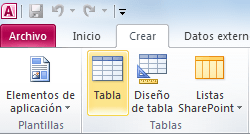 Podemos
crear tablas para una base de datos nueva o para una base de datos existente.
En ambos casos el procedimiento será el mismo. En primer lugar debemos ir a la
Ficha Crear y pulsar el botón Tabla. Observarás en
pantalla del lado izquierdo el panel de navegación enlistando la nueva tabla y
del lado derecho una pestaña con el mismo nombre de la tabla y una cuadrícula
donde podremos crear los campos de la tabla.
Podemos
crear tablas para una base de datos nueva o para una base de datos existente.
En ambos casos el procedimiento será el mismo. En primer lugar debemos ir a la
Ficha Crear y pulsar el botón Tabla. Observarás en
pantalla del lado izquierdo el panel de navegación enlistando la nueva tabla y
del lado derecho una pestaña con el mismo nombre de la tabla y una cuadrícula
donde podremos crear los campos de la tabla.
Definir el campo primario de la tabla
Supongamos
que deseo crear una tabla donde almacenaré la información de pacientes de una
clinica con la siguiente información:
Campo
|
Tipo De
Dato
| |
Código Paciente
|
Auto
numérico
| |
Nombre Del Paciente
|
Texto
| |
Dirección
|
Texto
| |
Teléfono
|
Numero
| |
Fecha De
Nacimiento
|
Fecha
Y Hora
|
El
campo primario de esta tabla será el campo código del paciente.
Antes
de crear este campo debemos observar que Access ya ha creado el primer campo de
la tabla y le ha puesto el nombre Id. Así que el primer paso será modificar el
nombre de ese campo para que concuerde con la definición de la tabla. Para
iniciar con este cambio debemos hacer clic derecho sobre el encabezado del
campo para mostrar el menú emergente.
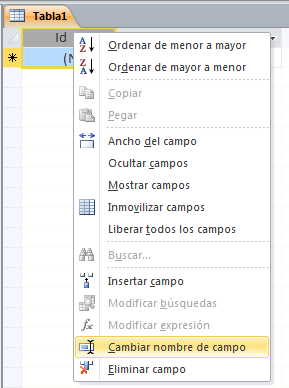
Selecciona la opción Cambiar nombre de campo y podrás cambiar el nombre del campo
directamente en el encabezado.
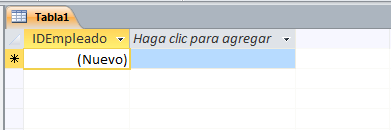
Solo nos resta cambiar el tipo de dato de este campo que de
acuerdo a mi diseño debe ser de tipo Texto y una longitud de 5. Para hacer el
cambio debes ir a la Ficha Campos, que se encuentra dentro de Herramientas
de tabla, y dentro del grupo Formato encontrarás una lista con los
tipos de datos disponibles y de donde seleccionaré la opción Texto.

Finalmente debo
especificar la longitud del campo dentro cuadro de texto llamado como Tamaño
del campo que también se encuentra dentro de la Ficha Campos.

Definir los campos restantes de la tabla
En
primer lugar debemos hacer clic en el encabezado que tiene la leyenda “Haga
clic para agregar” y se mostrará la lista de tipos de dato disponibles.
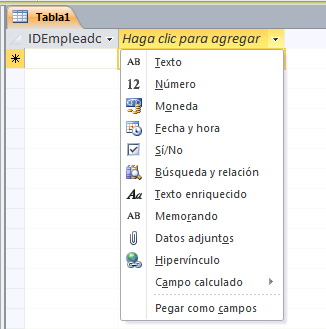
Una vez seleccionado el tipo de dato para nuestro campo Access nos permitirá capturar el nombre del campo en el encabezado.

P
ara los campos de texto podrás modificar la longitud de la misma manera que lo hicimos con el campo primario, es decir, al seleccionar el campo podrás observar el cuadro de texto Tamaño del campo dentro del grupo Propiedades de la Ficha Campos.
ara los campos de texto podrás modificar la longitud de la misma manera que lo hicimos con el campo primario, es decir, al seleccionar el campo podrás observar el cuadro de texto Tamaño del campo dentro del grupo Propiedades de la Ficha Campos.

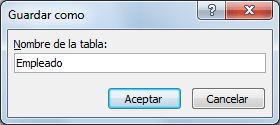
De esta manera hemos terminado de crear la estructura nuestra
primera tabla en Access pero ¡aún hace falta el paso final! Nunca olvides
presionar el botón Guardar (en la barra de acceso rápido) de manera que se
guarden los cambios. Access mostrará un cuadro de diálogo para salvar la nueva
tabla.

Crear una tabla
Para utilizar al Asistente para tablas para crear
una tabla, siga estos pasos:
1.
Crear una nueva base
de datos en blanco.
2.
En la ventana Base
de datos, haga clic en tablas bajo objetosy, a continuación,
haga clic en nuevo.
Crear una tabla
introduciendo datos en una hoja de datos
En Microsoft
Access, también puede crear una tabla con sólo introducir los datos en columnas
(campos) de una hoja de datos.
1.
Crear
una nueva base de datos en blanco.
2.
En la ventana Base de datos, haga clic en tablas bajo objetos
y, a continuación, haga clic en nuevo.
3.
En el cuadro de diálogo Nueva
tabla , haga doble clic en La vista Hoja de datos.
4.
Cambiar el nombre de cada columna que desea utilizar.
Puede insertar columnas adicionales en cualquier momento. Para ello, haga clic en la columna a la derecha de donde desee insertar una nueva columna y, a continuación, en el menú Insertar, haga clic en columna. Cambiar el nombre la columna tal como se describió anteriormente.
Puede insertar columnas adicionales en cualquier momento. Para ello, haga clic en la columna a la derecha de donde desee insertar una nueva columna y, a continuación, en el menú Insertar, haga clic en columna. Cambiar el nombre la columna tal como se describió anteriormente.
5.
Escriba los datos en la hoja de datos.

 6.
Cuando ha agregado datos a todas las columnas que desea utilizar, haga
clic en Guardar en el
menú archivo.
6.
Cuando ha agregado datos a todas las columnas que desea utilizar, haga
clic en Guardar en el
menú archivo.
7.
Microsoft Access le preguntará si desea crear una
clave principal.
Para
definir un campo como clave principal una vez guardada la tabla, siga estos
pasos:
Abra la tabla
que Access crea a partir de los datos que ha especificado en la hoja de datos
en la vista Diseño.
a.
Seleccione el campo o los campos que desea definir como clave principal.
Para seleccionar un campo, haga clic en el selector de fila del campo deseado.
Para seleccionar varios campos, mantenga presionada la tecla CTRL y, a continuación, haga clic en el selector de fila para cada campo.
Para seleccionar un campo, haga clic en el selector de fila del campo deseado.
Para seleccionar varios campos, mantenga presionada la tecla CTRL y, a continuación, haga clic en el selector de fila para cada campo.
b.
En el menú Edición,
haga clic en Clave principal.
